

Ako vystaviť predajku
Čo dosiahnete: predajka pre zákazníka, ktorého nepotrebujete poznať
Section titled “Čo dosiahnete: predajka pre zákazníka, ktorého nepotrebujete poznať”Niekto zaplatí v obchode, vy mu podáte doklad a hotovo. Presne na to je predajka: doklad o predaji na mieste, pri ktorom nevyberáte odberateľa a nepíšete žiadne údaje o firme. Vytvoríte ju v module Budget, v časti Predajky, a trvá to asi minútu. Ak potrebujete doklad na meno konkrétnej firmy, vystavte radšej faktúru.
Kto môže vystaviť predajku
Section titled “Kto môže vystaviť predajku”Predajku môže vystaviť vlastník organizácie alebo používateľ, ktorého rola obsahuje oprávnenie Vytvoriť - Rozpočet. Bez neho sa tlačidlo Pridať predajku nezobrazí. Ak Budget v ľavom paneli nevidíte, pozrite Prečo nevidím modul v ľavom paneli.
Ako vystaviť predajku – krok za krokom
Section titled “Ako vystaviť predajku – krok za krokom”-
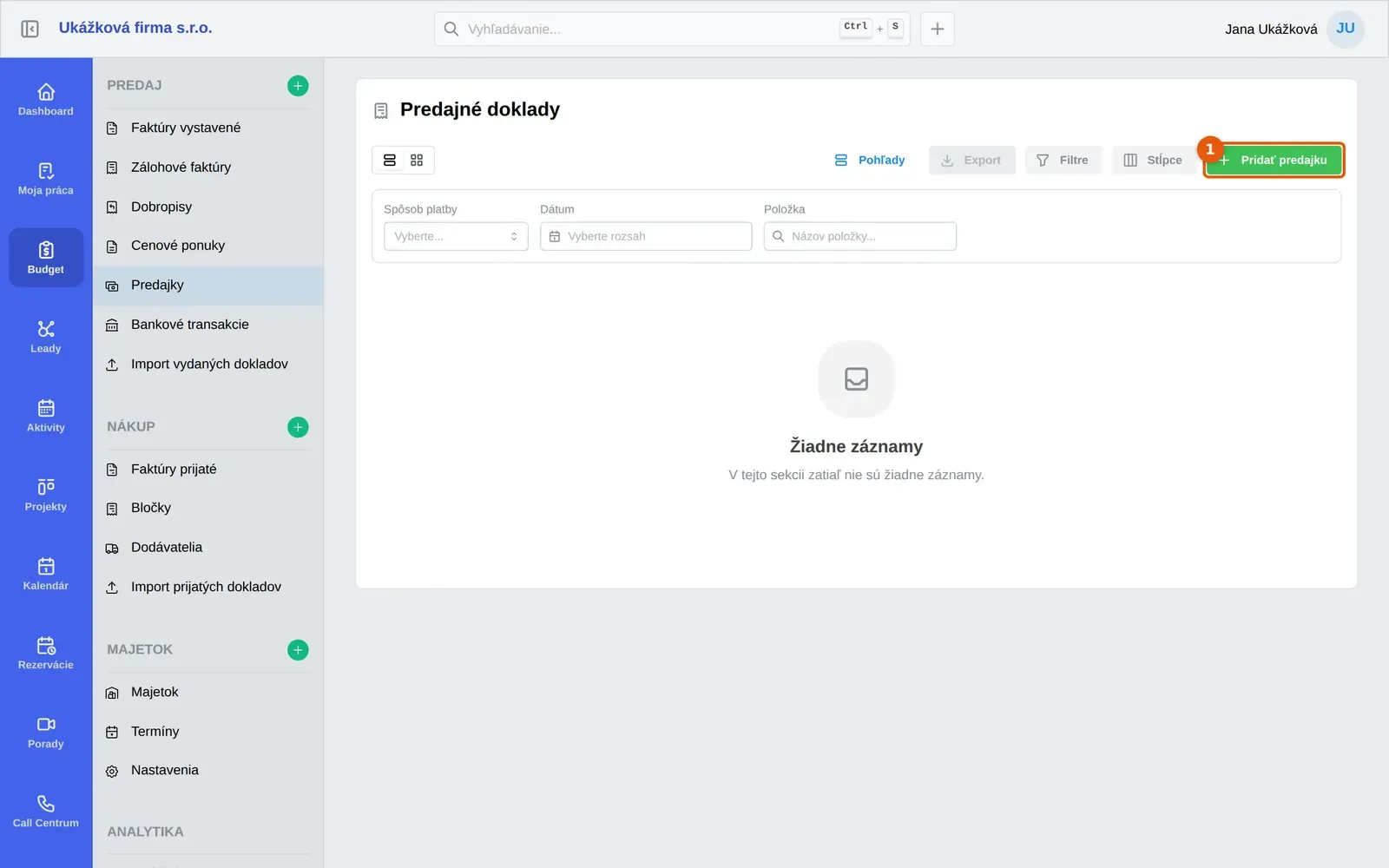
V ľavom paneli kliknite na Budget.
-
V časti Predaj kliknite na Predajky. Otvorí sa zoznam Predajné doklady.
-
Vpravo hore kliknite na zelené tlačidlo Pridať predajku. Otvorí sa okno Nová predajka. Rovnaké okno otvoríte aj zeleným tlačidlom + pri nadpise Predaj (popis po prejdení myšou: Vytvoriť doklad) a voľbou Predajka.
-
V časti Dátumy skontrolujte Dátum vystavenia. Predvyplnený je dnešný dátum. Voliteľne vyberte hodnotu v poli Kategória.
-
V časti Platba vyberte v poli Spôsob platby jednu z možností Hotovosť, Karta alebo Prevod. Predvolená je Hotovosť.
-
V časti Položky vyplňte riadok: do poľa Popis položky napíšte, čo ste predali, a do poľa Cena/jedn. cenu za jednu jednotku. Ďalší riadok pridáte tlačidlom Pridať položku.
-
Kliknite na Vytvoriť predajku.
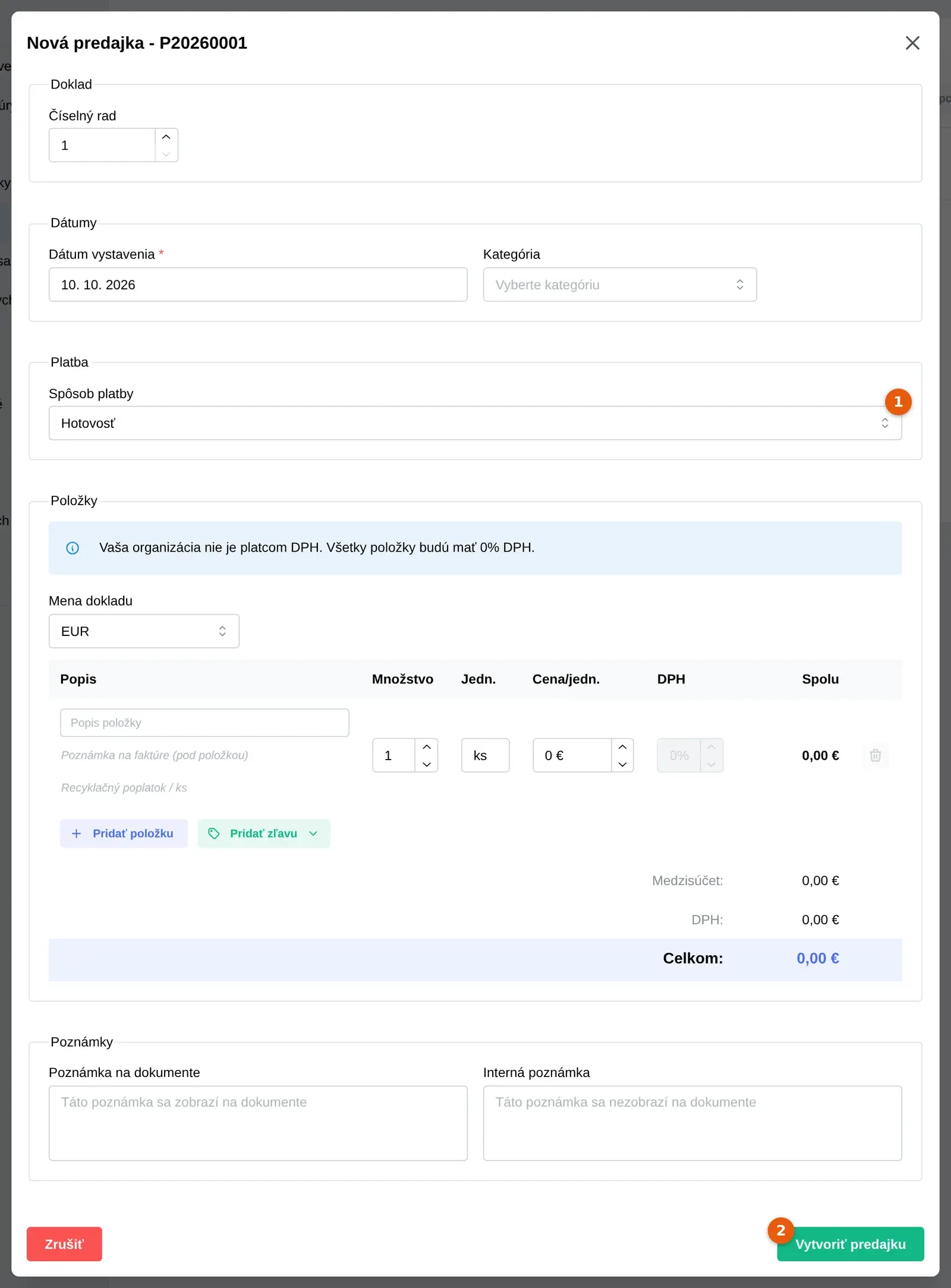
Okno nemá krok s výberom odberateľa. Číslo predajky Dakoty pridelí samo; ak ho chcete zmeniť, upravte pole Číselný rad v časti Doklad.
Čo sa stane po vytvorení predajky
Section titled “Čo sa stane po vytvorení predajky”Hotovo, predajka je na svete! Okno sa zavrie a zobrazí sa potvrdenie Predajka bola úspešne vytvorená. Nová predajka je v zozname so stavom Koncept. V stĺpci Zákazník je namiesto mena text Anonymný a v stĺpci Platba štítok so spôsobom platby.
Koncept môžete upraviť tlačidlom s ceruzkou v riadku. Cez tlačidlo Akcie (tri bodky úplne vpravo) predajku stiahnete ako PDF, pozrite Ako stiahnuť faktúru ako PDF. PDF predajky má podobu úzkeho pokladničného bloku, nie stránky A4. Odoslať ju môžete aj e-mailom položkou Odoslať emailom. Pozor, položky Duplikovať, Poslať upomienku ani Export pre účtovníka pri predajke v menu nie sú.
Časté problémy pri predajkách
Section titled “Časté problémy pri predajkách”Predajka je jednoduchá, ale pár vecí sa pýta pravidelne.
Tlačidlo Pridať predajku nie je vidieť. Neschovalo sa schválne, len vám chýba oprávnenie Vytvoriť - Rozpočet. Požiadajte o neho vlastníka organizácie.
Predajku nejde zmazať ani upraviť. Koncept sa dá upraviť aj zmazať. Keď je predajka už odoslaná, Dakoty ju nezmaže, namiesto toho ju v menu Akcie stornujete položkou Stornovať (vyžaduje oprávnenie Zmazať - Rozpočet). Podrobnosti sú v návode Ako stornovať doklad.
Na predajke chcem uviesť odberateľa. Predajka odberateľa nemá, pole na jeho výber v okne nie je. Vystavte faktúru.
Nenašli ste svoj problém? Opýtajte sa Milana: vpravo hore kliknite na svoje meno a vyberte Podpora a pomoc. Milan je náš AI asistent a o predajkách vie veľa. Keď si nebude istý, odovzdá vás kolegom z podpory.