

Ako poslať pozvánku do kalendára
Čo dosiahnete: klient má stretnutie v kalendári
Section titled “Čo dosiahnete: klient má stretnutie v kalendári”Termín, ktorý klient nemá v kalendári, sa rád zabudne. Pozvánka k aktivite je e-mail s prílohou .ics: príjemca ju otvorí a stretnutie si pridá do kalendára jedným klikom. Poslať ju trvá pár sekúnd.
Kto môže posielať pozvánky
Section titled “Kto môže posielať pozvánky”Pozvánku pošle vlastník organizácie alebo používateľ, ktorý má oprávnenie Upraviť - Aktivity.
Ako poslať pozvánku k hotovej aktivite – krok za krokom
Section titled “Ako poslať pozvánku k hotovej aktivite – krok za krokom”-
V ľavom paneli kliknite na Aktivity.
-
V riadku aktivity kliknite na ikonu obálky (popisok Odoslať pozvánku do kalendára). Otvorí sa okno Pozvánka do kalendára.
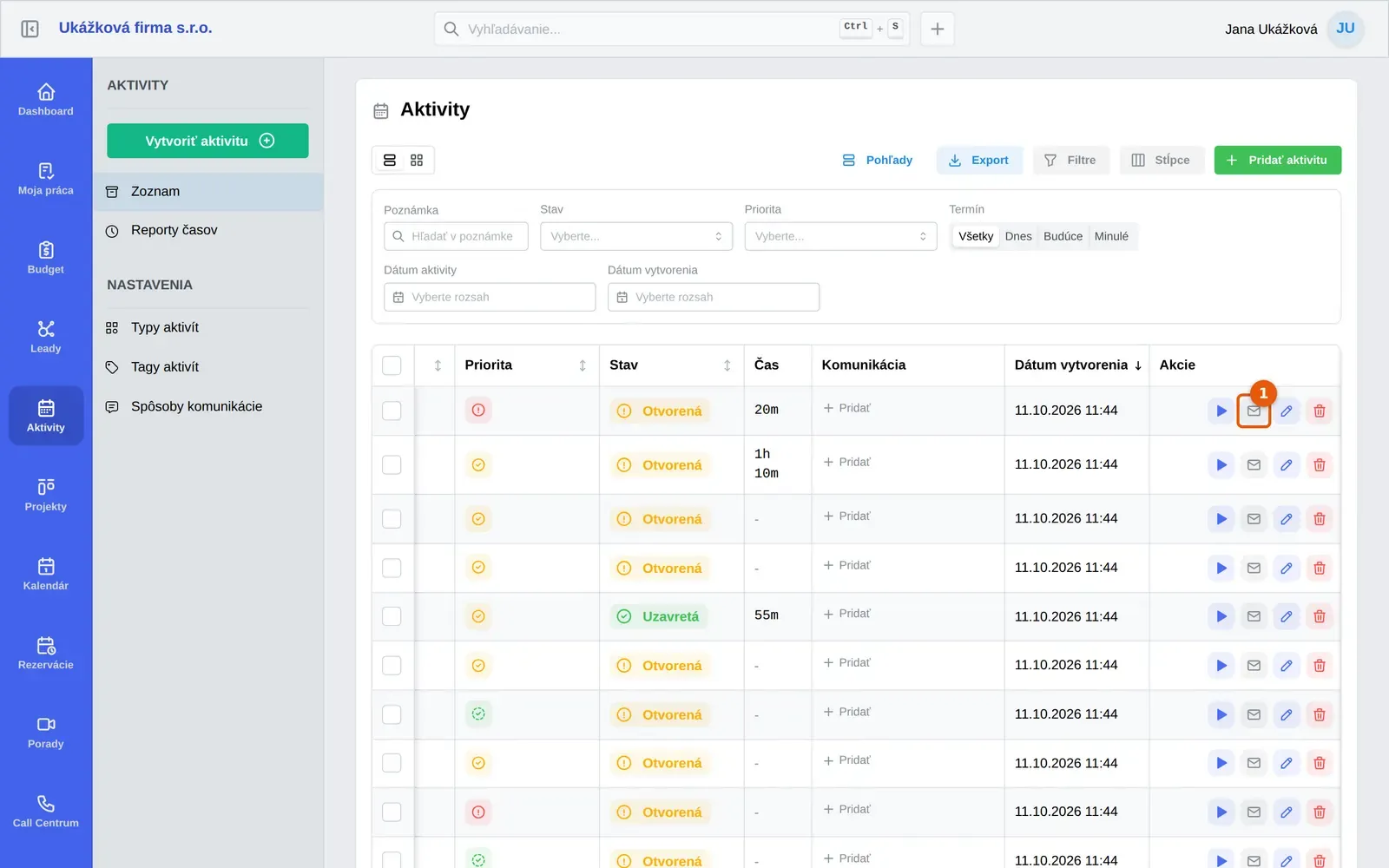
-
V poli Komu sú predvyplnené e-maily z firmy a kontaktnej osoby aktivity. Môžete dopísať ďalšie, napíšte adresu a potvrďte Enterom.
-
Zapnutím Poslať aj priradeným osobám pošlete pozvánku aj kolegom. Predvolene je vypnutá, lebo kolegovia už aktivitu majú vo svojom CRM kalendári.
-
Kliknite na Odoslať pozvánku. Dakoty ukáže hlášku Pozvánka bola zaradená na odoslanie.
Ak chcete poslať pozvánku už pri zakladaní aktivity, zapnite v okne aktivity v časti Pozvánka prepínač Odoslať pozvánku do kalendára a vyplňte Komu. Pozvánka odíde po uložení. Ak sa jej odoslanie nepodarí, Dakoty vás upozorní, že aktivita je uložená, ale pozvánka neodišla.
Ako vidieť odoslané pozvánky, aktualizovať ich a rušiť
Section titled “Ako vidieť odoslané pozvánky, aktualizovať ich a rušiť”Po odoslaní sa ikona obálky v riadku sfarbí tyrkysovo a v popisku vidíte, kedy a koľkým príjemcom pozvánka odišla. V okne Pozvánka do kalendára je pod formulárom oddiel Už odoslané so stavom každej pozvánky: Odoslaná, Vo fronte, Zrušená alebo Zlyhala. Ak termín zmeníte, otvorte okno znova a kliknite na Odoslať aktualizáciu, príjemcovia dostanú novú verziu. Pozvánku zrušíte tlačidlom pri príjemcovi, Dakoty ukáže Pozvánka bola zrušená.
Ako poslať pozvánky k viacerým aktivitám naraz
Section titled “Ako poslať pozvánky k viacerým aktivitám naraz”- V zozname aktivít označte políčkami aktivity.
- Nad tabuľkou kliknite na Odoslať pozvánky. Otvorí sa okno Odoslať pozvánky s voľbou Poslať aj priradeným osobám.
- Potvrďte tlačidlom v okne. Dakoty ukáže počet zaradených pozvánok, napríklad Pozvánky zaradené na odoslanie: 3. Ak niektorá firma nemá e-mail, napíše Odoslané: 2 · preskočené: 1 (bez použiteľného e-mailu).
Časté problémy s pozvánkami
Section titled “Časté problémy s pozvánkami”Pole Komu je prázdne. Dakoty ukáže, že firma ani kontaktná osoba nemajú vyplnený e-mail. Dopíšte adresu ručne.
Pozvánka má stav Zlyhala. Odoslanie e-mailu sa nepodarilo. Skontrolujte adresu príjemcu a skúste to znova.
Pri hromadnom odoslaní sa niektoré aktivity preskočili. Aktivity bez použiteľného e-mailu Dakoty vynechá a hlási ich počet. Dopíšte e-mail ručne cez ikonu obálky pri aktivite.
Nenašli ste svoj problém? Opýtajte sa Milana: vpravo hore kliknite na svoje meno a vyberte Podpora a pomoc. Milan je náš AI asistent a o aktivitách vie veľa. Keď si nebude istý, odovzdá vás kolegom z podpory.