

Prvých 10 krokov po registrácii
Čo dosiahneš: prvých 10 krokov v Dakoty
Section titled “Čo dosiahneš: prvých 10 krokov v Dakoty”Vitaj v Dakoty! Nemusíš sa učiť všetko naraz. Stačí desať malých krokov a máš vyplnené údaje o firme, nastavené faktúry, zabezpečený účet, pozvaných kolegov a vystavenú prvú faktúru. Každý krok zaberie pár minút a je samostatný, takže môžeš začať aj od ľubovoľného. Údaje o firme nastavuje vlastník organizácie alebo používateľ s oprávneniami k nastaveniam.
Zmeny v Nastavenia organizácie sa neuložia samy. Po úprave poľa sa hore zobrazí lišta Neuložené zmeny s tlačidlami Zahodiť a Uložiť. Nezabudni kliknúť na Uložiť. Lišta je vždy úplne hore v paneli. Ak sa upravené pole nachádzalo na konci dlhého zoznamu, posuň stránku hore.
Po prvom prihlásení môžeš hore na stránke vidieť žltú lištu Váš účet nie je chránený dvojfaktorovou autentifikáciou. Tlačidlo Pripomenúť neskôr ju na čas skryje. Zabezpečenie účtu popisuje Krok 7.
Krok 1: Prihlás sa a pozri sa na Dashboard
Section titled “Krok 1: Prihlás sa a pozri sa na Dashboard”Prihlás sa e-mailom a heslom. Po prihlásení sa otvorí Dashboard, úvodná obrazovka s prehľadom aktivít, leadov a faktúr. Ľavý panel s modulmi je vľavo, vyhľadávanie hore. Podrobnosti nájdeš v návodoch Prihlásenie do Dakoty a Orientácia v aplikácii.
Krok 2: Vyplň základné údaje o organizácii
Section titled “Krok 2: Vyplň základné údaje o organizácii”- Vpravo hore klikni na svoje meno a vyber Nastavenia organizácie.
- Otvorí sa záložka Organizácia. Vyplň Názov organizácie a Popis.
- V časti Kontaktné údaje vyplň E-mail a Telefón.
- Klikni na Uložiť. Zobrazí sa potvrdenie o uložení.
Krok 3: Doplň fakturačné údaje firmy
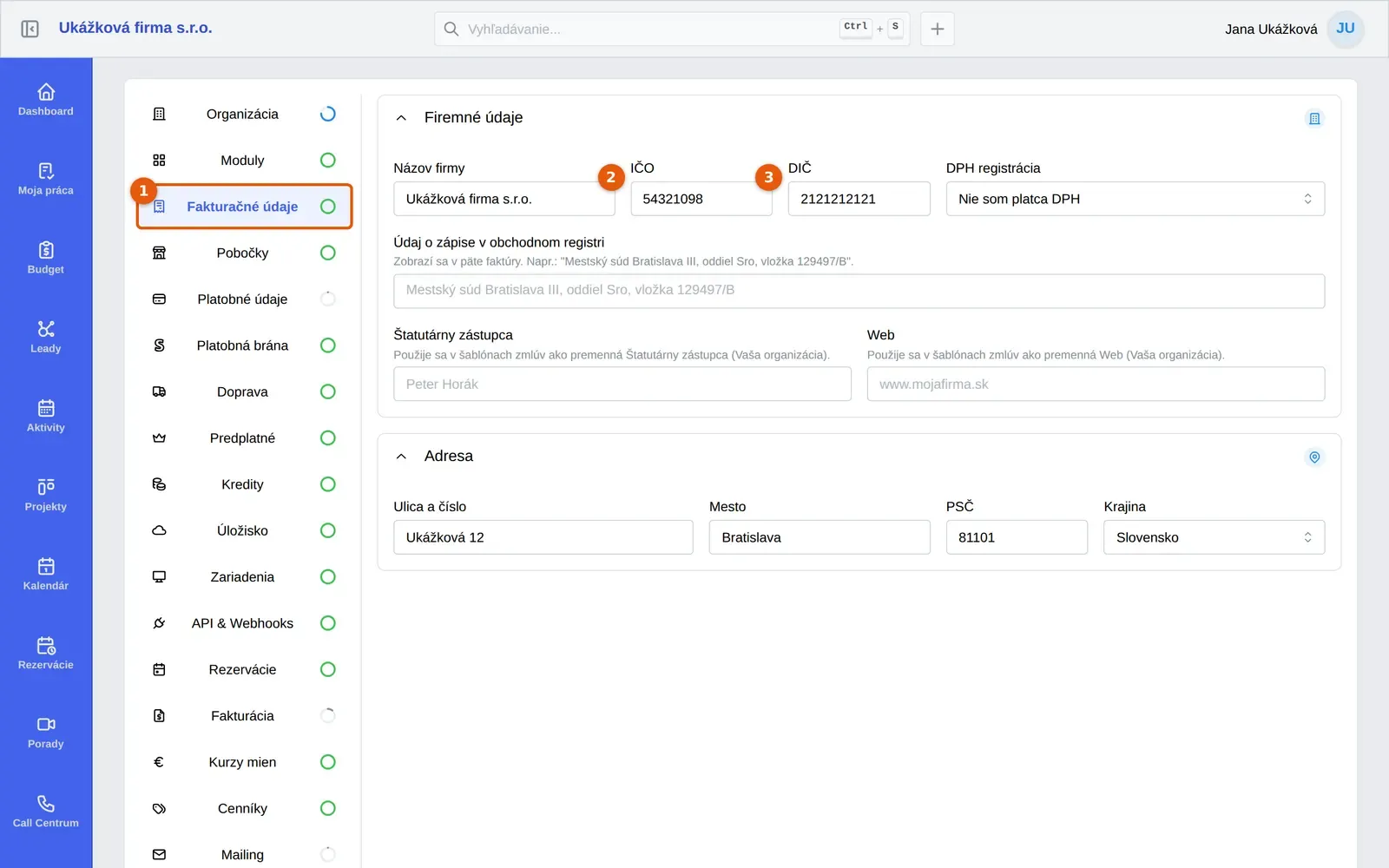
Section titled “Krok 3: Doplň fakturačné údaje firmy”Tieto údaje sa použijú ako údaje vystaviteľa na tvojich faktúrach. Ak nemáš pobočky, berú sa práve odtiaľto.
- V Nastavenia organizácie klikni vľavo na záložku Fakturačné údaje.
- Vyplň Názov firmy, IČO a DIČ.
- V poli DPH registrácia vyber, či si platiteľ DPH. Ak nie si, vyber Nie som platca DPH.
- V časti Adresa vyplň Ulica a číslo, Mesto, PSČ a Krajina.
- Klikni na Uložiť. Zobrazí sa potvrdenie o uložení. Tieto údaje uvidíš ako vystaviteľa v každej novej faktúre.
Krok 4: Doplň bankový účet na faktúry
Section titled “Krok 4: Doplň bankový účet na faktúry”- V Nastavenia organizácie klikni vľavo na záložku Platobné údaje.
- V časti Bankové údaje vyplň IBAN, prípadne Číslo účtu, Kód banky a Názov banky.
- Pre platby zo zahraničia doplň v časti Medzinárodné platby pole SWIFT/BIC kód.
- Klikni na Uložiť. Zobrazí sa potvrdenie o uložení.
Krok 5: Nastav číslovanie a vzhľad faktúr
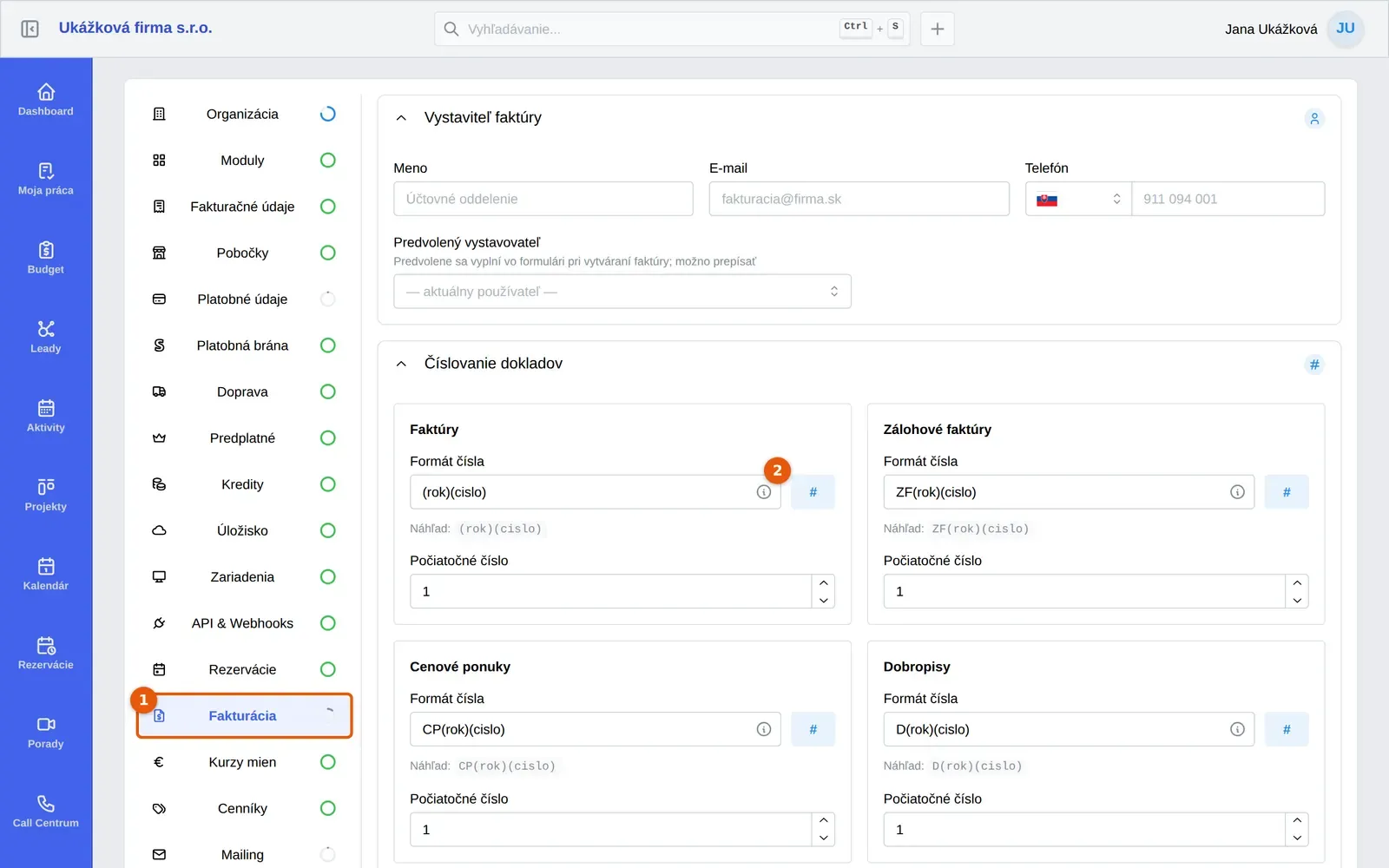
Section titled “Krok 5: Nastav číslovanie a vzhľad faktúr”- V Nastavenia organizácie klikni vľavo na záložku Fakturácia.
- V časti Vystaviteľ faktúry vyplň Meno, E-mail a Telefón osoby, ktorá faktúry vystavuje.
- V časti Číslovanie dokladov pri Faktúry skontroluj Formát čísla a Počiatočné číslo. Predvolený formát
(rok)(cislo)dá čísla ako 20260005 (rok a poradové číslo). Pole Náhľad pod ním ukazuje len zadaný vzorec, nie hotové číslo. Formát meniť nemusíš. Význam kľúčov ((rok),(mesiac),(cislo)) zobrazí ikonka (i) v poli, keď na ňu prejdeš myšou. - V časti Logo, podpis a vzhľad môžeš pridať Logo a Podpis.
- Klikni na Uložiť. Zobrazí sa potvrdenie o uložení. Číslo ďalšej faktúry bude podľa nastaveného formátu a počiatočného čísla.
Krok 6: Skry moduly, ktoré nepotrebuješ
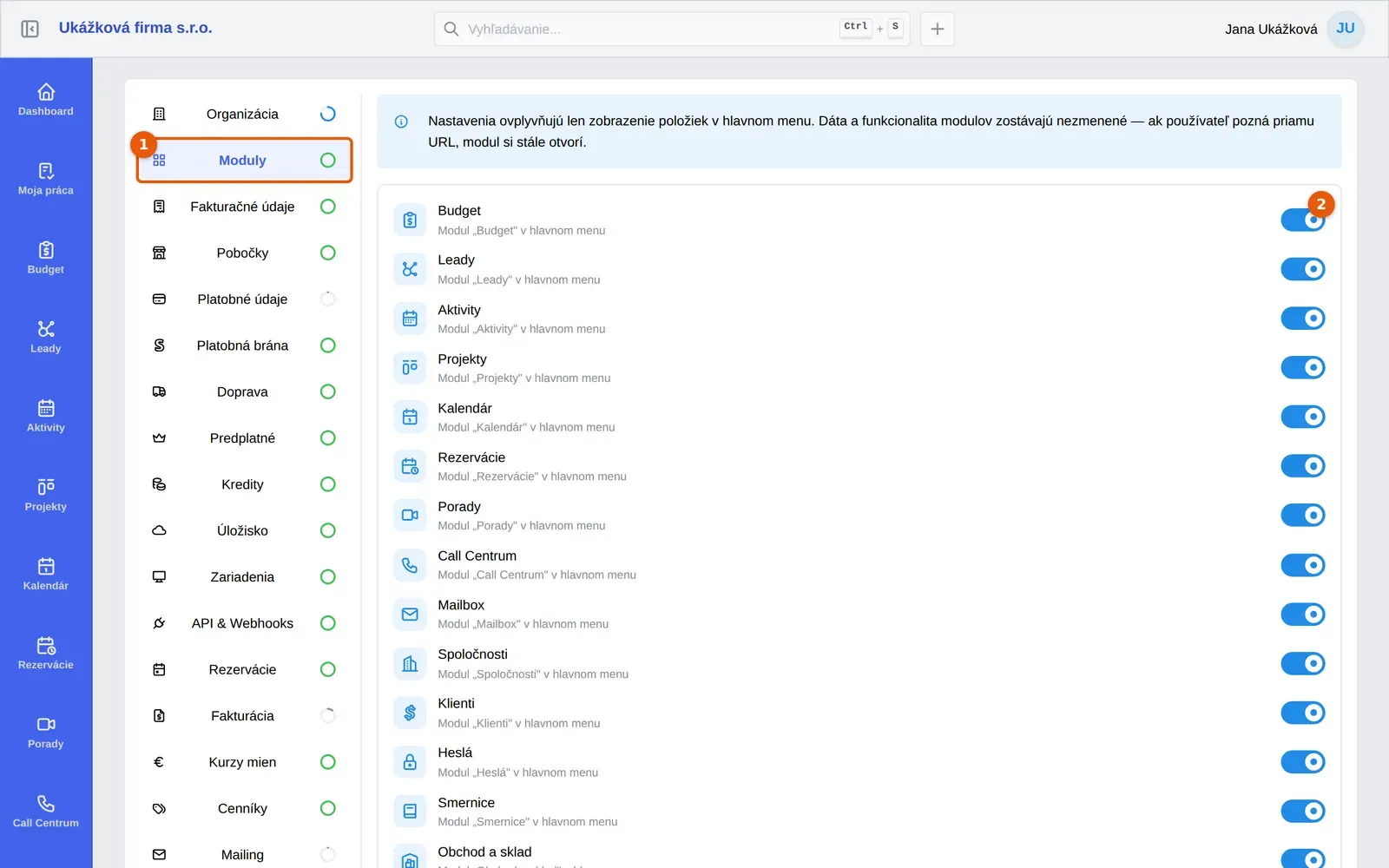
Section titled “Krok 6: Skry moduly, ktoré nepotrebuješ”- V Nastavenia organizácie klikni vľavo na záložku Moduly.
- Vypni prepínač pri module, ktorý tvoja firma nepoužíva, napríklad Call Centrum.
- Klikni na Uložiť. Lišta Neuložené zmeny je úplne hore v paneli, takže ak sa prepínače nachádzali na konci zoznamu, posuň stránku hore.
Po uložení modul z ľavého panela zmizne. Dáta ostanú zachované a modul sa dá kedykoľvek zapnúť späť. Pri skrytí modulu pozri aj Prečo nevidím modul v ľavom paneli.
Krok 7: Zabezpeč svoj účet dvojfaktorovým overením
Section titled “Krok 7: Zabezpeč svoj účet dvojfaktorovým overením”- Vpravo hore klikni na svoje meno a vyber Upraviť profil.
- Klikni na záložku Zabezpečenie.
- V časti Dvojfaktorová autentifikácia (2FA) klikni na Zapnúť 2FA a postupuj podľa pokynov.
V záložke Zabezpečenie môžeš pridať aj passkey tlačidlom Pridať passkey. Viac nájdeš v návode Dvojfaktorové overenie a passkey.
Krok 8: Pozvi kolegov
Section titled “Krok 8: Pozvi kolegov”V ľavom paneli klikni na Používatelia, potom na Pozvať používateľa, vyplň Meno, E-mail a Rola a klikni na Odoslať pozvánku. Kolega dostane e-mail s odkazom a vytvorí si vlastné heslo. Celý postup je v návode Ako pozvať kolegu do organizácie.
Krok 9: Pridaj prvú spoločnosť
Section titled “Krok 9: Pridaj prvú spoločnosť”Spoločnosť je firma, ktorej budeš vystavovať faktúry.
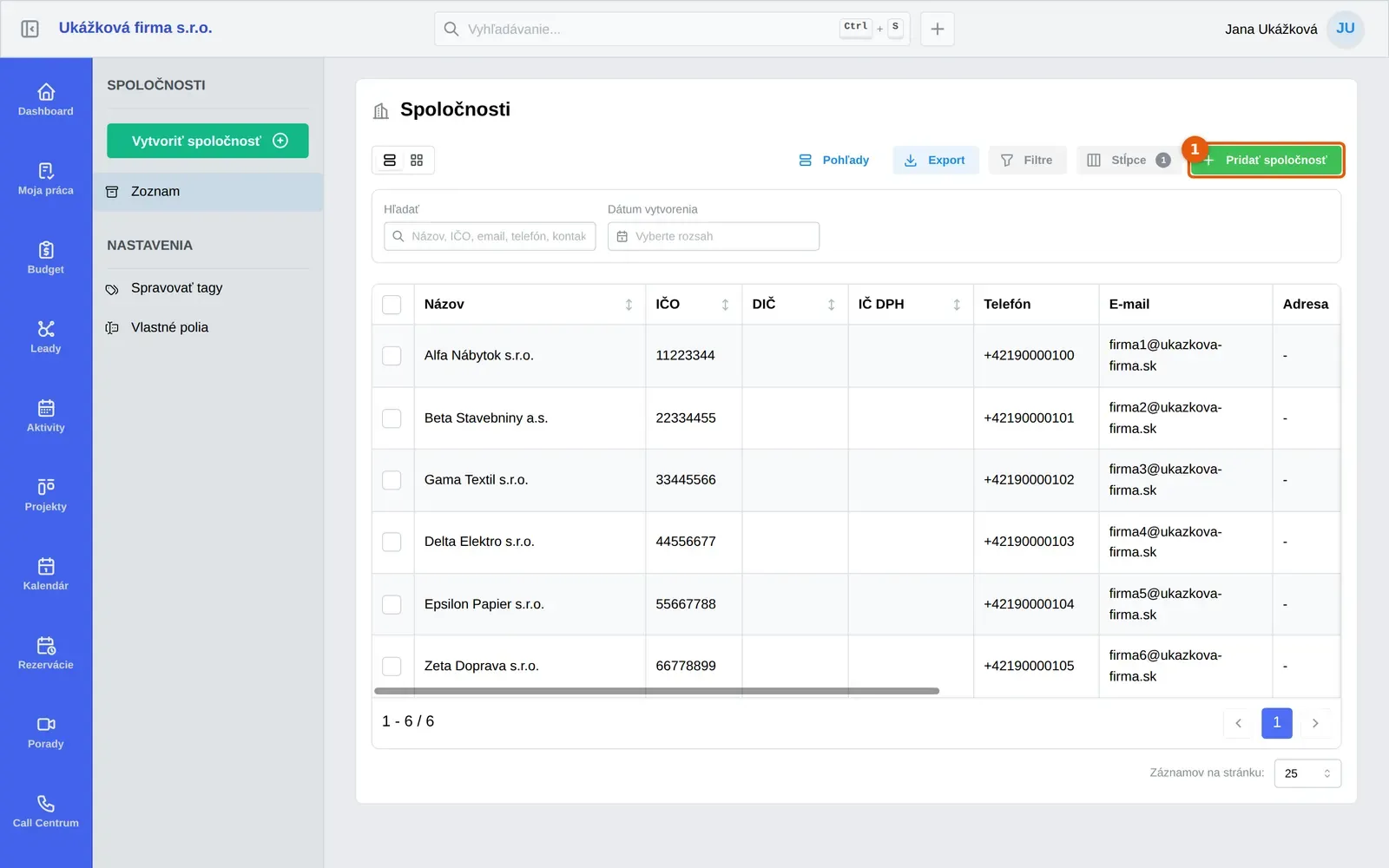
- V ľavom paneli klikni na Spoločnosti.
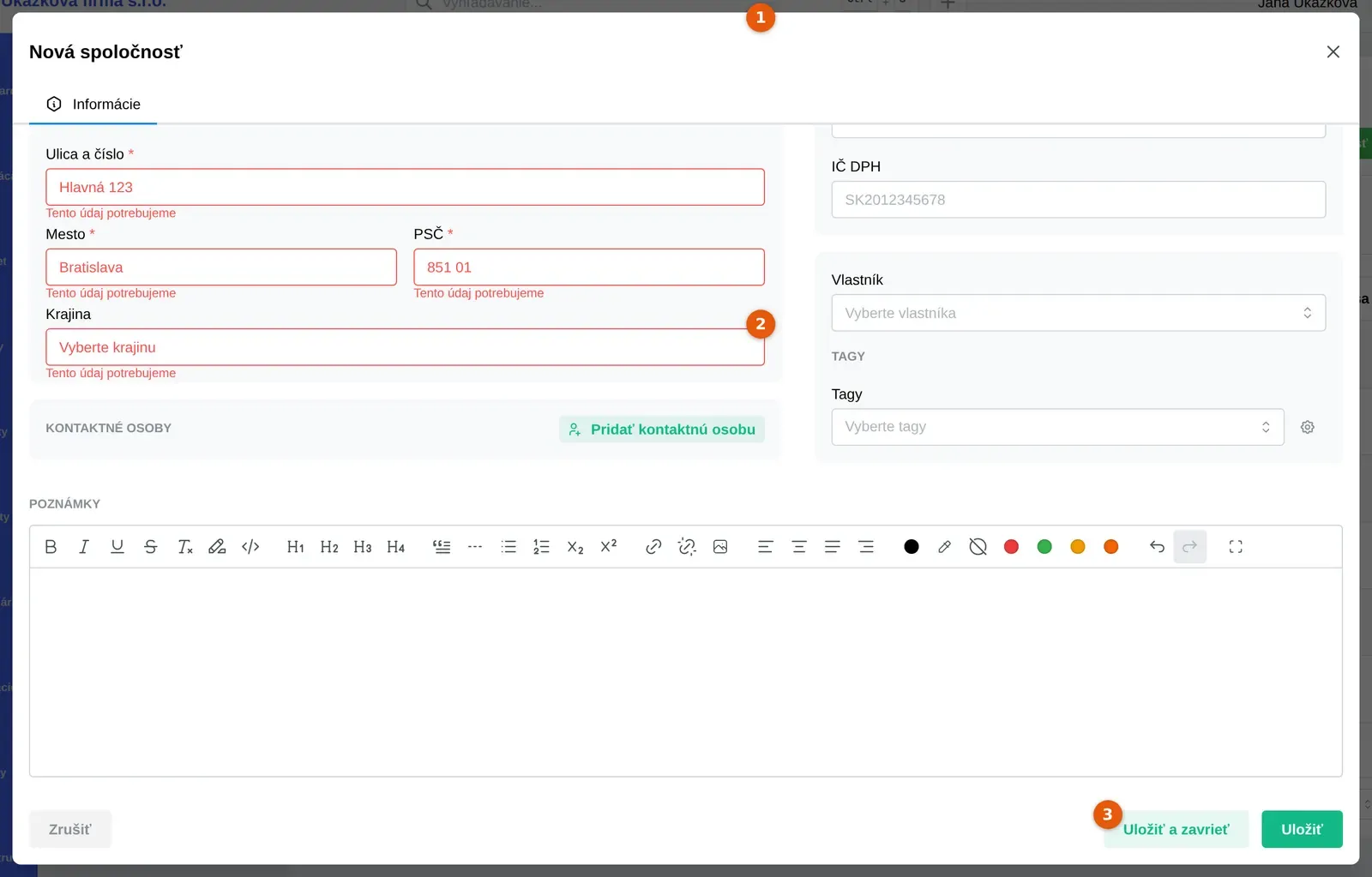
- Vpravo hore klikni na Pridať spoločnosť. Otvorí sa okno Nová spoločnosť.
- Vyplň Názov spoločnosti, Ulica a číslo, Mesto, PSČ a Krajina. Všetkých týchto päť polí je povinných. Pole IČO vyplň podľa potreby.
- Klikni na Uložiť a zavrieť. Ak niečo chýba, zobrazí sa hlásenie Chyba! Prosím, skontrolujte všetky údaje a pod prázdnym poľom červený text Tento údaj potrebujeme.
Krok 10: Vystav prvú faktúru
Section titled “Krok 10: Vystav prvú faktúru”V ľavom paneli klikni na Budget, potom na Faktúry vystavené a na Pridať faktúru. Vyber spoločnosť, doplň položky a klikni na Vytvoriť faktúru. Potom faktúru pošli e-mailom a po zaplatení zaznamenaj úhradu. Postupy sú v návodoch Ako vystaviť faktúru, Ako odoslať faktúru e-mailom a Ako zaznamenať úhradu faktúry.
Časté problémy na začiatku
Section titled “Časté problémy na začiatku”Na začiatku sa pýtajú všetci, žiadna otázka nie je hlúpa. Tu sú tie najčastejšie.
Zmeny v nastaveniach sa po opustení stránky stratili. Nastavenia sa neukladajú samy a to zaskočí každého. Pred odchodom klikni na Uložiť. Ak sa zobrazí okno Neuložené zmeny, vyber Zostať a zmeny ulož.
V Nastavenia organizácie nevidím niektorú záložku. Záložky závisia od oprávnení a od zapnutých modulov. Popros vlastníka organizácie.
Nevidím tlačidlo Pridať faktúru alebo modul Budget. Pozri Prečo nevidím modul v ľavom paneli.
Svoj problém tu nevidíš? Opýtaj sa Milana: vpravo hore klikni na svoje meno a vyber Podpora a pomoc. Milan je náš AI asistent a rád pomôže s úplne prvými krokmi. Keď si nebude istý, odovzdá ťa kolegom z podpory.