

Ako označiť kolegu ako neaktívneho alebo ho odstrániť
Čo dosiahnete: kolega, ktorý odišiel, už do firmy nenakukne
Section titled “Čo dosiahnete: kolega, ktorý odišiel, už do firmy nenakukne”Keď kolega odíde z firmy alebo skončí dočasne, treba to v Dakoty vyriešiť. Máte dve možnosti: označiť ho prepínačom ako neaktívneho, alebo ho odstrániť z organizácie. Rozdiel je dôležitý, preto si ho prečítajte skôr, než kliknete.
Kto môže používateľa odstrániť
Section titled “Kto môže používateľa odstrániť”Odstrániť kolegu môže vlastník organizácie alebo ten, kto má oprávnenie Zmazať - Používatelia. Prepínač Aktívny mení ten, kto má Upraviť - Používatelia.
Aký je rozdiel medzi neaktívnym a odstráneným
Section titled “Aký je rozdiel medzi neaktívnym a odstráneným”Neaktívny je kolega označený prepínačom v stĺpci Aktívny. Zostáva v organizácii, má rolu a vidíte ho v zozname, len je označený ako neaktívny. Prepínač je označenie, nie zámok: neaktívny kolega sa môže prihlásiť a pracovať ďalej. Prepínač sa navyše týka účtu, nie jednej organizácie, takže ak kolega patrí do viacerých organizácií, je neaktívny vo všetkých. Na skutočné odobratie prístupu preto použite odstránenie.
Odstránený kolega prestane byť členom vašej organizácie a stratí tu prístup. Jeho účet v Dakoty ostane, takže ak patrí do inej organizácie, tam pracuje ďalej, a môžete ho kedykoľvek pozvať znova.
Ako označiť kolegu ako neaktívneho – krok za krokom
Section titled “Ako označiť kolegu ako neaktívneho – krok za krokom”-
V ľavom paneli kliknite na Používatelia a nájdite kolegu.
-
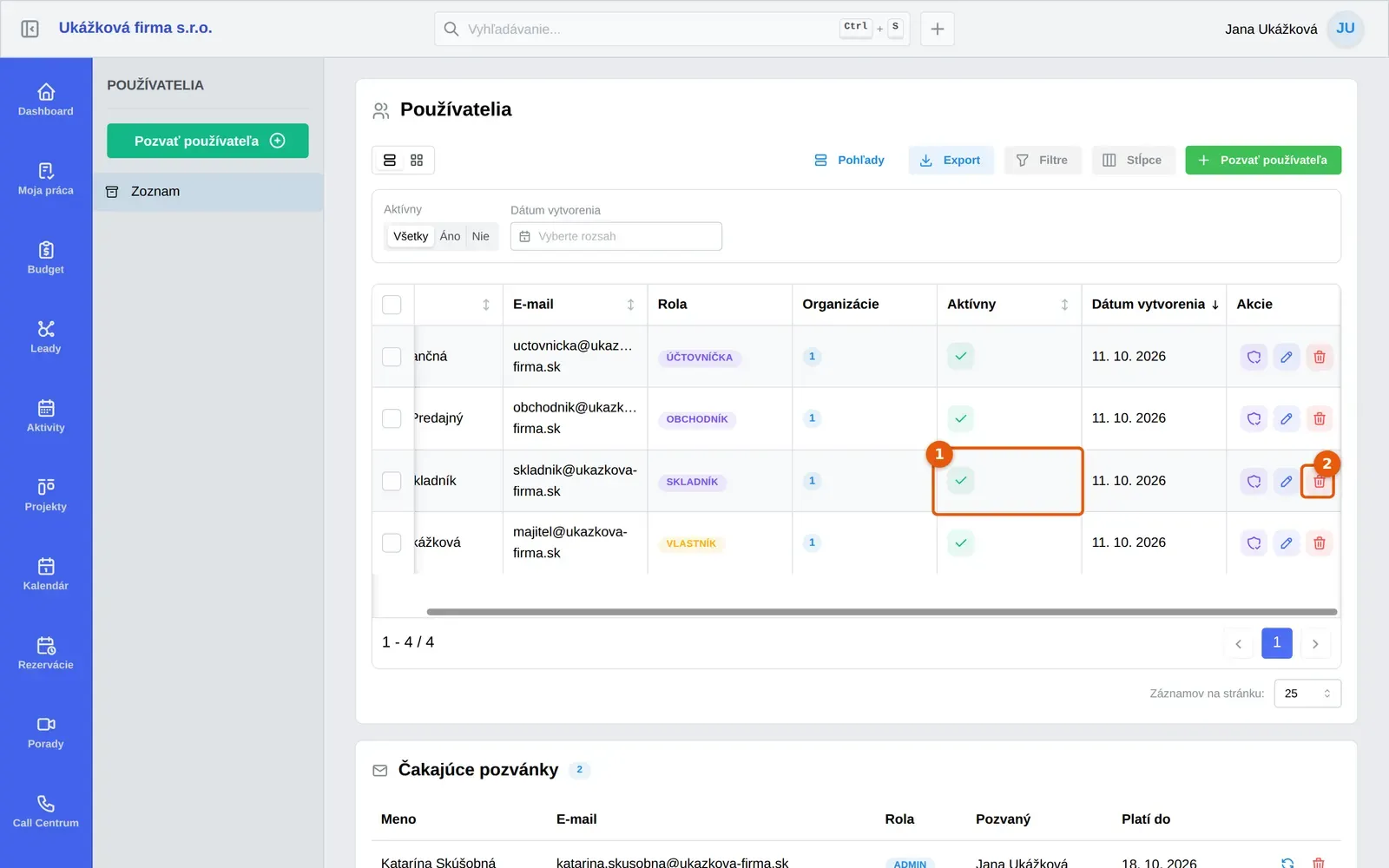
V stĺpci Aktívny kliknite na ikonu pri jeho mene. Popisok ukazuje aktuálny stav: Aktívne alebo Neaktívne.
-
Dakoty zmenu uloží hneď a ukáže hlášku. Stĺpec zmení vzhľad. Opätovným kliknutím kolegu zase označíte ako aktívneho.
Ako odstrániť používateľa z organizácie – krok za krokom
Section titled “Ako odstrániť používateľa z organizácie – krok za krokom”- V zozname Používatelia nájdite riadok kolegu.
- Kliknite na ikonu koša s popiskom Zmazať. Otvorí sa okno Potvrdenie zmazania s otázkou Naozaj si želáte zmazať položku a menom kolegu. Dakoty upozorní, že akcia je nevratná.
- Kliknite na červené tlačidlo Zmazať. Ak ste si to rozmysleli, kliknite na Zrušiť.
- Dakoty ukáže hlášku o počte odstránených používateľov a kolega zmizne zo zoznamu.
Viacerých kolegov odstránite naraz: označte ich zaškrtávacími poľami na začiatku riadkov a v hornej lište použite Zmazať vybrané položky. Potvrďte tlačidlom Zmazať, pri ktorom je v zátvorke počet vybraných.
Čo sa stane s dátami odstráneného kolegu
Section titled “Čo sa stane s dátami odstráneného kolegu”Odstránenie ruší len členstvo v organizácii. Aktivity, klienti a doklady, ktoré kolega vytvoril, ostávajú v Dakoty. Pred odstránením ho preto odpojte od záznamov, kde je v poli Priradené osoby, aby ich niekto prevzal.
Časté problémy pri odstraňovaní
Section titled “Časté problémy pri odstraňovaní”Dakoty ukáže Nemôžete vymazať vlastný účet. Seba z organizácie odstrániť nemôžete. Požiadajte iného správcu.
Dakoty ukáže Nie je možné odstrániť vlastníka organizácie. Vlastníka organizácie odstrániť nejde. Ak potrebujete vlastníka zmeniť, napíšte podpore cez Podpora a pomoc.
Koš pri riadku nevidím. Chýba vám oprávnenie Zmazať - Používatelia. Požiadajte vlastníka organizácie.
Odstránil som nesprávneho kolegu. Odstránenie sa nedá vrátiť. Pozvite ho znova podľa návodu Ako pozvať kolegu do Dakoty a nastavte mu rolu.
Nenašli ste svoj problém? Opýtajte sa Milana: vpravo hore kliknite na svoje meno a vyberte Podpora a pomoc. Milan je náš AI asistent a o používateľoch vie veľa. Keď si nebude istý, odovzdá vás kolegom z podpory.