

Ako spravovať kategórie rozpočtu
Čo dosiahnete: výdavky v šuflíkoch
Section titled “Čo dosiahnete: výdavky v šuflíkoch”Keď má každý doklad kategóriu, uvidíte, na čo peniaze idú: mzdy, marketing alebo prevádzka. Kategórie spravujete v module Budget, v časti Nastavenia. Na ne sa viažu aj rozpočet a graf výdavkov vo Finančnom prehľade. Základ si nastavíte za 5 minút.
Kto môže spravovať kategórie
Section titled “Kto môže spravovať kategórie”Položka Kategórie sa zobrazí vlastníkovi organizácie a používateľovi s oprávnením Upraviť - Nastavenia. Bez neho celá časť Nastavenia v menu Budgetu chýba. Ak Budget v ľavom paneli nevidíte, pozrite Prečo nevidím modul v ľavom paneli.
Ako pridať kategóriu
Section titled “Ako pridať kategóriu”-
V ľavom paneli kliknite na Budget.
-
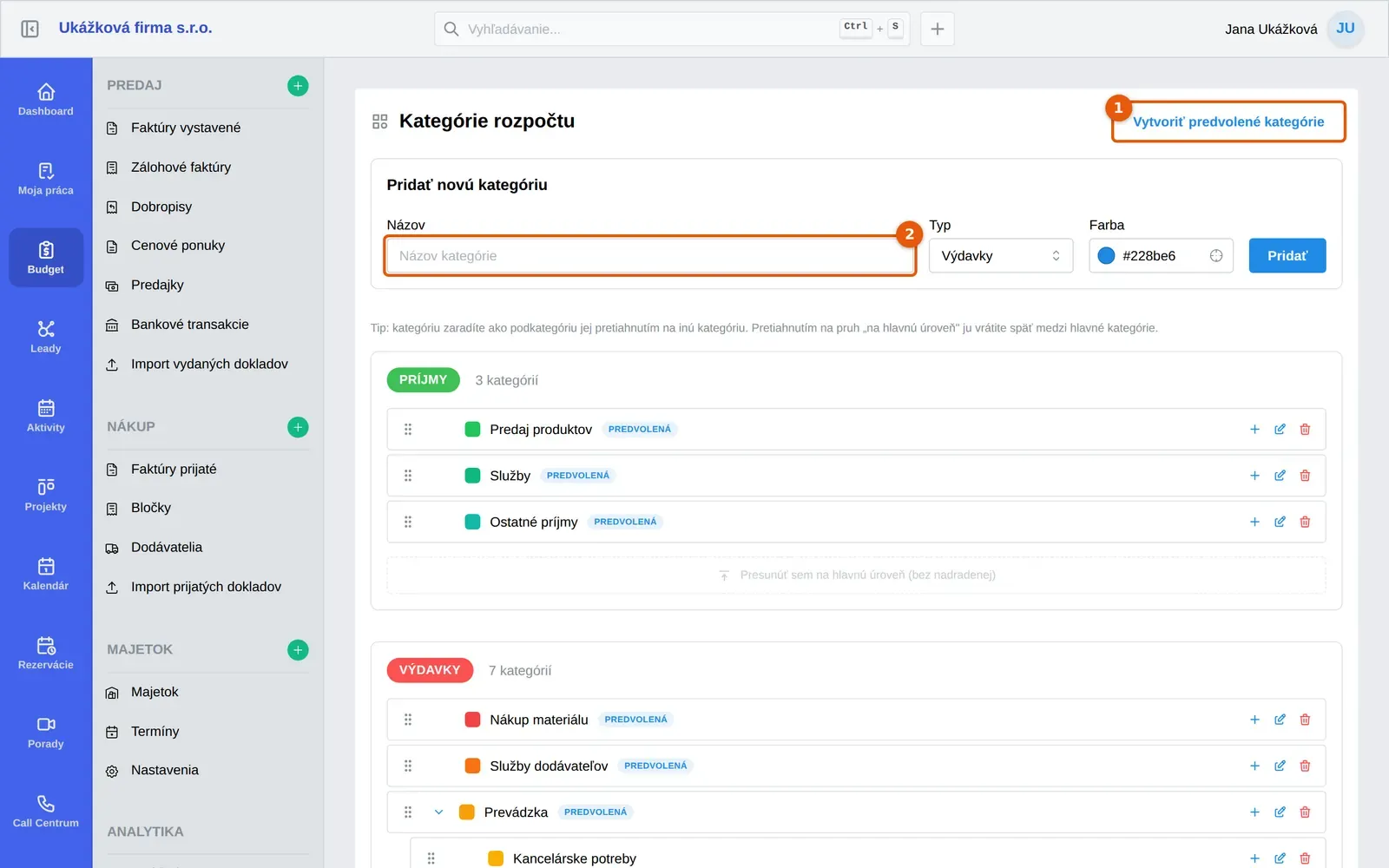
V časti Nastavenia kliknite na Kategórie. Otvorí sa stránka Kategórie rozpočtu.
-
Ak je zoznam prázdny, kliknite na Vytvoriť predvolené kategórie. Dakoty doplní základné príjmové a výdavkové kategórie a potvrdí to hláškou Predvolené kategórie sú vytvorené. Pri nich uvidíte štítok Predvolená.
-
V karte Pridať novú kategóriu napíšte Názov.
-
V poli Typ vyberte Príjmy alebo Výdavky.
-
Vyberte Farba a kliknite na Pridať. Dakoty potvrdí hláškou Kategória bola vytvorená.
Predvolené kategórie príjmov sú Predaj produktov, Služby a Ostatné príjmy. Predvolené výdavky sú Nákup materiálu, Služby dodávateľov, Prevádzka, Marketing, Mzdy, Dane a poplatky a Ostatné výdaje. Dakoty ich dopĺňa pre každý typ zvlášť, a to len vtedy, keď daný typ ešte nemá žiadnu kategóriu.
Ako urobiť podkategóriu a presúvať kategórie
Section titled “Ako urobiť podkategóriu a presúvať kategórie”- Pri kategórii kliknite na ikonu plus (popis po prejdení myšou: Pridať podkategóriu).
- V karte Pridať podkategóriu do napíšte Názov, vyberte Farba a kliknite na Pridať.
- Ak chcete kategóriu presunúť, pretiahnite ju za ikonu so šesťbodkovou rukoväťou na inú kategóriu. Tá sa stane jej nadradenou.
- Poradie zmeníte pretiahnutím k hornému alebo dolnému okraju riadku.
- Na hlavnú úroveň kategóriu vrátite pretiahnutím na pruh Presunúť sem na hlavnú úroveň (bez nadradenej).
Presúvať sa dá len v rámci jedného typu. Príjmovú kategóriu Dakoty nevnorí pod výdavkovú a naopak. Pri úprave kategórie (ikona ceruzky) môžete Nadradená kategória zmeniť aj výberom v zozname.
Čo sa stane po uložení kategórií
Section titled “Čo sa stane po uložení kategórií”Hotovo, kategórie sú na svete! Dakoty ich ponúkne v poli Kategória pri faktúrach, bločkoch aj pri kontrole importu, a použije ich v obrazovkách Prehľad a Rozpočet. Súčet kategórie obsahuje aj jej podkategórie. Kategóriu zmažete ikonou koša a potvrdením.
Časté problémy s kategóriami
Section titled “Časté problémy s kategóriami”Najčastejšie ide o oprávnenie alebo o kategóriu, ktorá je už použitá.
V menu Budgetu nevidím Kategórie. Neschovali sa schválne, len vám vlastník organizácie ešte nedal oprávnenie Upraviť - Nastavenia. Požiadajte ho oň.
Kategóriu nejde zmazať. Dakoty zmazanie odmietne, keď má kategória podkategórie alebo priradené doklady. Najprv ich presuňte alebo prepíšte na iné kategórie.
Nejde presunúť kategóriu pod inú. Typ musí zostať rovnaký. Kategóriu tiež nemožno vnoriť sama do seba ani do svojej podkategórie.
Nenašli ste svoj problém? Opýtajte sa Milana: vpravo hore kliknite na svoje meno a vyberte Podpora a pomoc. Milan je náš AI asistent a o kategóriách vie veľa. Keď si nebude istý, odovzdá vás kolegom z podpory.