

Ako upraviť údaje používateľa
Čo dosiahnete: kolegove údaje v poriadku
Section titled “Čo dosiahnete: kolegove údaje v poriadku”Kolega sa vydá, zmení si e-mail alebo zabudne heslo? Údaje mu opravíte v jednom okne. Trvá to asi minútu.
Kto môže upraviť používateľa
Section titled “Kto môže upraviť používateľa”Používateľa upraví vlastník organizácie alebo ten, kto má oprávnenie Upraviť - Používatelia. Rolu v tom istom okne mení aj ten, kto má Spravovať role - Používatelia. Bez oprávnenia riadok neotvoríte.
Ako upraviť používateľa – krok za krokom
Section titled “Ako upraviť používateľa – krok za krokom”-
V ľavom paneli kliknite na Používatelia a nájdite kolegu v zozname.
-
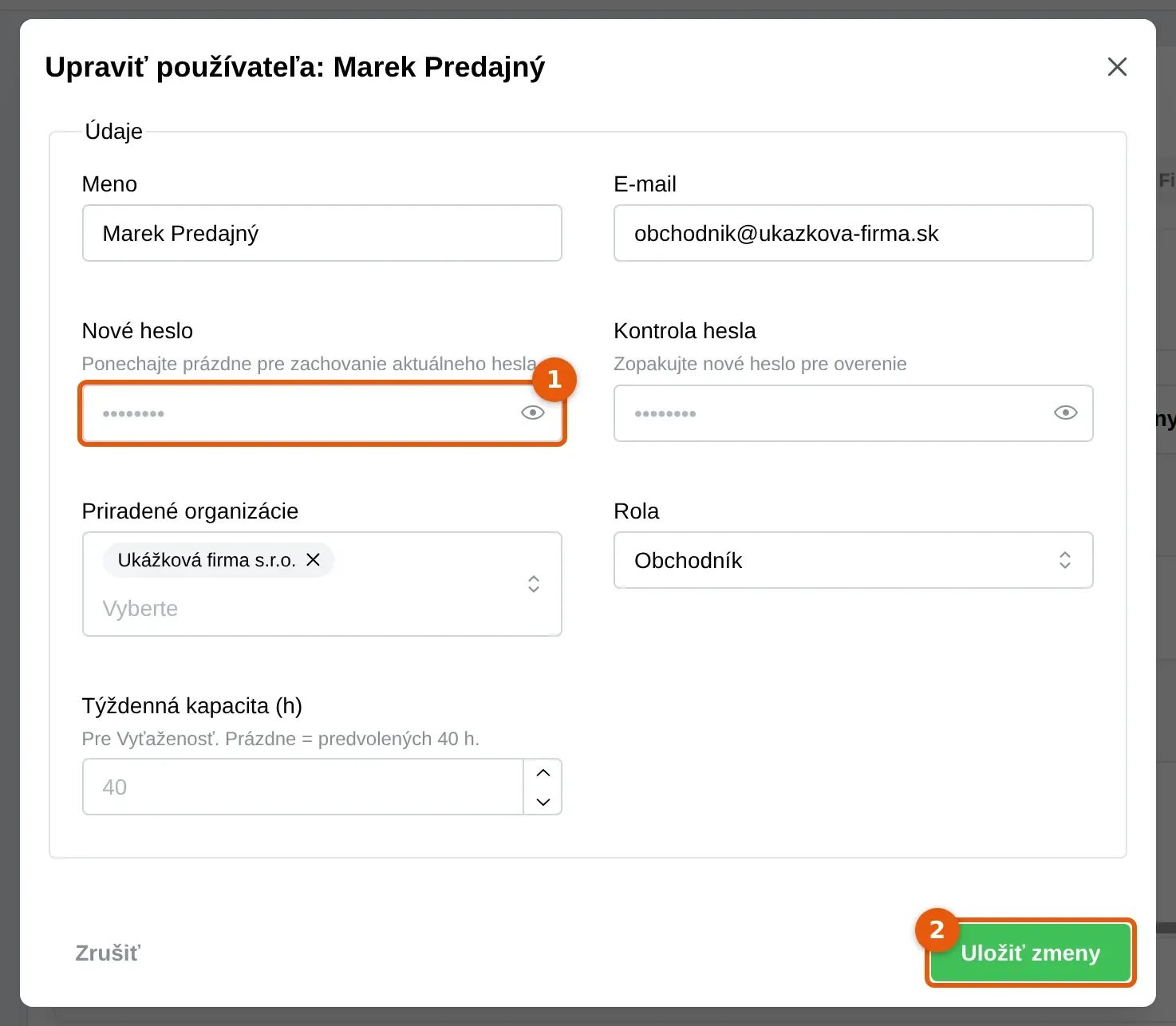
Kliknite na ikonu ceruzky s popiskom Upraviť alebo na samotný riadok. Otvorí sa okno Upraviť používateľa: a meno kolegu.
-
V časti Údaje podľa potreby opravte Meno a E-mail. Obe polia sú povinné, inak Dakoty ukáže Tento údaj bohužial naozaj potrebujeme.
-
Ak mu chcete nastaviť nové heslo, vyplňte Nové heslo a zopakujte ho v poli Kontrola hesla. Heslo musí mať aspoň 8 znakov. Ak polia necháte prázdne, heslo ostane také, aké bolo.
-
V poli Priradené organizácie vyberte organizácie, do ktorých kolega patrí. Aspoň jedna musí zostať.
-
V poli Rola vyberte novú rolu. Pri rolách sú štítky Predvolená a Systémová.
-
Do poľa Týždenná kapacita (h) napíšte, koľko hodín týždenne kolega pracuje, napríklad 32. Hodnota sa použije vo Vyťaženosti v projektoch. Prázdne pole znamená predvolených 40 hodín. Povolené je 0,5 až 168 hodín.
-
Kliknite na Uložiť zmeny. Dakoty ukáže zelenú hlášku Používateľ bol úspešne aktualizovaný a okno sa zavrie.
Okno zavriete bez uloženia tlačidlom Zrušiť. Ak ste niečo zmenili, Dakoty sa najprv opýta, či zmeny zahodiť.
Čo sa stane po uložení
Section titled “Čo sa stane po uložení”Zmena mena a e-mailu sa prejaví v zozname Používatelia a všade, kde sa kolega zobrazuje. Nové heslo platí pri jeho najbližšom prihlásení, o zmene ho Dakoty nerozosiela. Zmenu roly nájdete v stĺpci Rola. Podrobnejšie oprávnenia opisuje Ako nastaviť rolu a oprávnenia používateľa.
Časté problémy pri úprave používateľa
Section titled “Časté problémy pri úprave používateľa”Hore sa ukáže žltá správa Tento používateľ je vlastníkom organizácie. Rolu nemožno zmeniť. Pole Rola je pri vlastníkovi zamknuté. Meno, e-mail či heslo upraviť môžete.
Dakoty ukáže Heslá sa nezhodujú. Pole Kontrola hesla musí byť rovnaké ako Nové heslo.
Dakoty ukáže Zadajte 0,5 až 168 hodín. Týždenná kapacita je mimo povoleného rozsahu.
V poli Rola chýba Administrátor. Zoznam rolí sa načítava podľa vašich oprávnení. Rolu nastavíte, ak máte Spravovať role - Používatelia. Požiadajte vlastníka organizácie.
Nenašli ste svoj problém? Opýtajte sa Milana: vpravo hore kliknite na svoje meno a vyberte Podpora a pomoc. Milan je náš AI asistent a o používateľoch vie veľa. Keď si nebude istý, odovzdá vás kolegom z podpory.