Desktop — riešenie problémov
Kedy to použijem
Section titled “Kedy to použijem”Desktopová aplikácia nesynchronizuje, zobrazuje chybu alebo žiada nové prihlásenie.
Účet sa odpojil
Section titled “Účet sa odpojil”Zobrazí sa oznámenie Účet sa odpojil. Prihláste sa znova cez ikonu Dakoty v paneli. Neodoslané zmeny zostávajú v počítači a nahrajú sa po prihlásení.
Ak sa odpojenie opakuje, skontrolujte, či ste nezmenili heslo a či zariadenie nie je odobraté v Profil → Moje zariadenia (pozri odobratie zariadenia).
Prístup zamietnutý
Section titled “Prístup zamietnutý”Oznámenie Dakoty — prístup zamietnutý znamená, že váš účet nemá prístup k danej položke alebo ju niekto medzitým premiestnil či označil ako súkromnú. Požiadajte správcu o prístup, alebo sa obráťte na autora súboru.
Problém na strane servera
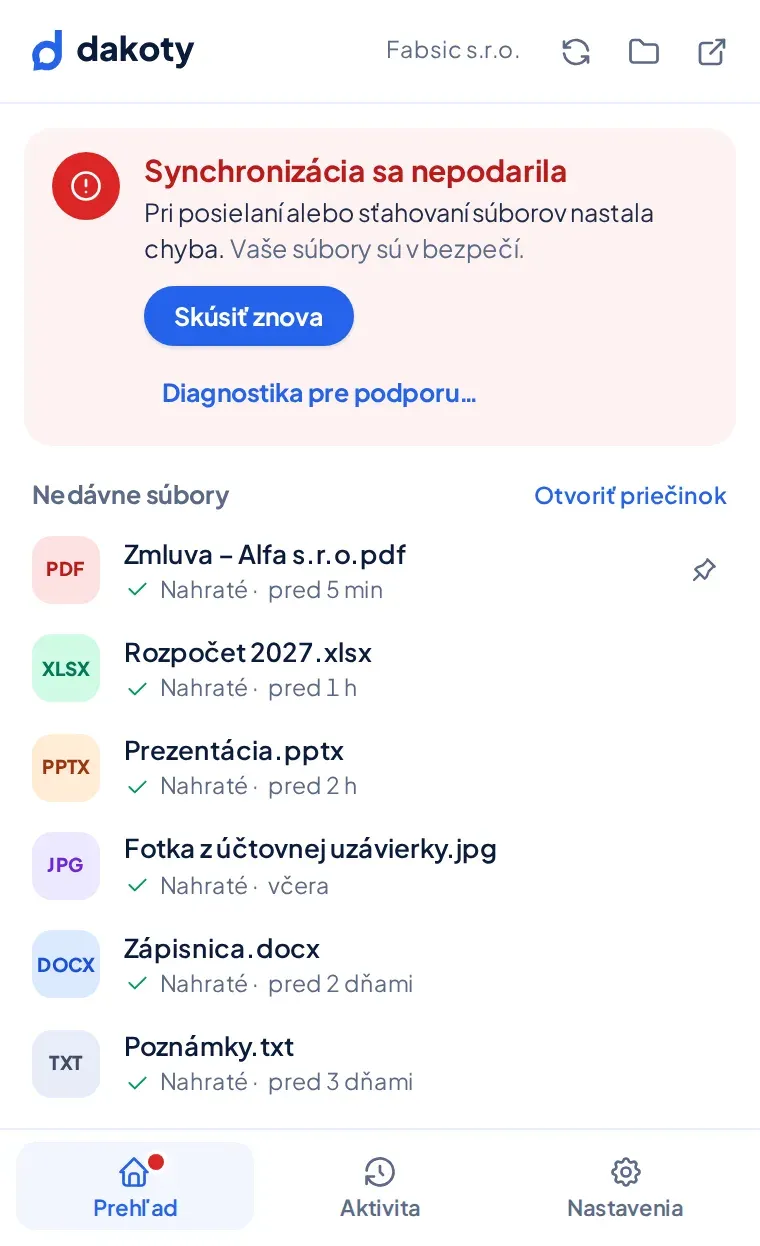
Section titled “Problém na strane servera”Oznámenie Dakoty — problém na strane servera znamená, že server dočasne neodpovedá alebo chybuje. Aplikácia sa pokúsi spojenie obnoviť sama a neodoslané zmeny zostanú v počítači. Ak problém trvá dlhšie, pošlite diagnostiku podľa časti Ako odoslať diagnostiku.
Dakoty disk nemôže bežať
Section titled “Dakoty disk nemôže bežať”Ak sa zobrazí hlásenie Dakoty disk nemôže bežať, cesta k súboru v počítači je príliš dlhá pre systém. Skráťte názvy priečinkov alebo súboru a obráťte sa na podporu Dakoty, ak sa chyba vracia.
Súbor je príliš veľký
Section titled “Súbor je príliš veľký”Oznámenie Súbor je príliš veľký znamená, že súbor presahuje limit 45 MB. Zmenšite ho alebo ho nahrajte cez webovú aplikáciu. Podrobnosti sú v článku Desktop — kvóta a konflikty.
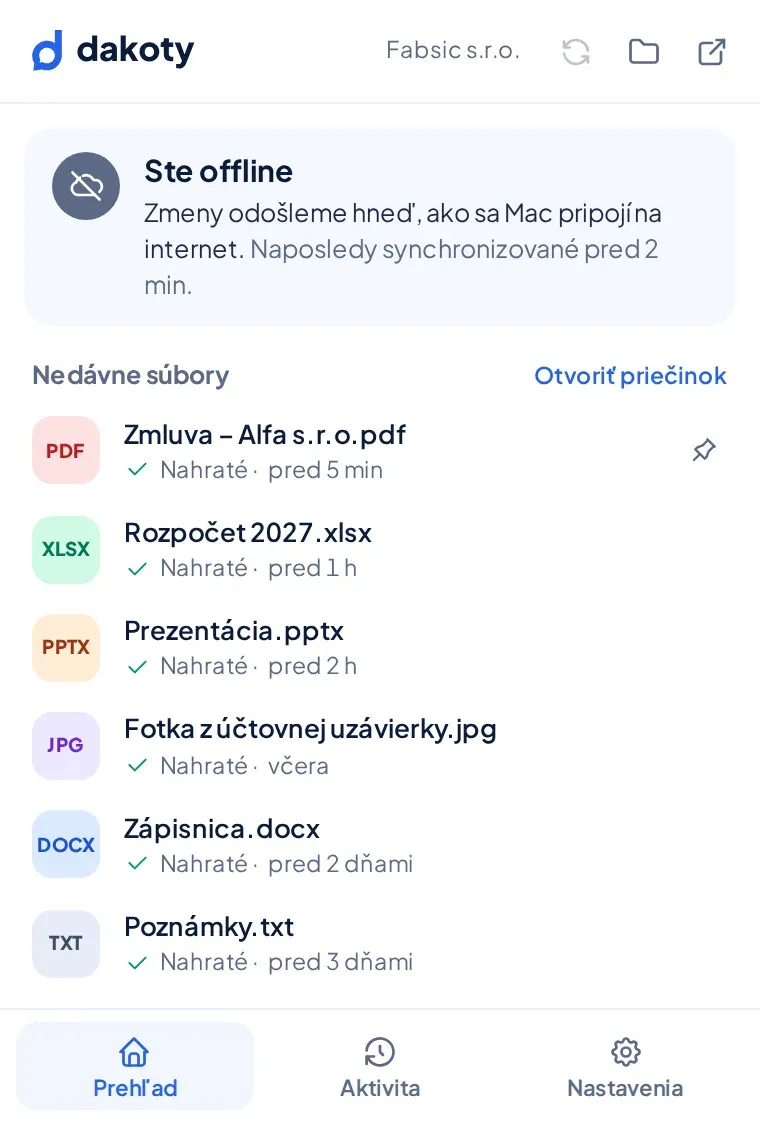
Offline a neodoslané zmeny
Section titled “Offline a neodoslané zmeny”Bez pripojenia na internet môžete pracovať so súbormi, ktoré sú v počítači. Zmeny sa nahrajú, keď sa pripojenie obnoví. Pri odhlásení alebo strate prístupu sa neodoslané úpravy uložia do priečinka Neodoslané zmeny a aplikácia vám oznámi jeho cestu.
Kvóta je plná
Section titled “Kvóta je plná”Úložisko organizácie je plné a nové zmeny sa nenahrajú. Uvoľnite miesto vo webovej aplikácii alebo požiadajte správcu o zvýšenie kvóty.
Nesúlad prostredia
Section titled “Nesúlad prostredia”Ak aplikácia zistí, že je prihlásená do iného prostredia Dakoty, než na aké je spárovaná, zobrazí výzvu na potvrdenie. Potvrďte len vtedy, ak viete, prečo sa prostredie mení. V opačnom prípade sa odhláste a spárujte aplikáciu znova.
Kde sú logy
Section titled “Kde sú logy”| Systém | Priečinok |
|---|---|
| macOS | ~/Library/Logs/Dakoty/ — súbory dakoty-RRRR-MM-DD.log |
| Iné systémy | ~/.config/dakoty/logs/ |
Logy sa uchovávajú 7 dní. Staršie sa automaticky mažú.
Ako odoslať diagnostiku
Section titled “Ako odoslať diagnostiku”- Otvorte ovládacie okienko Dakoty a zvoľte Diagnostika.
- Aplikácia vytvorí súbor
dakoty-diagnostics-RRRRMMDD-HHMMSS.zipv priečinku logov. - Súbor pošlite podpore Dakoty ako prílohu.
Ak nič nepomôže
Section titled “Ak nič nepomôže”Pošlite podpore popis problému, čas, kedy sa stal, a diagnostický súbor. Napíšte, ktorú správu v aplikácii vidíte, a v akom stave je ikona Dakoty.
Súvisiace
Section titled “Súvisiace”Snímky obrazovky
Section titled “Snímky obrazovky”