

Sledovanie tabaku: nastavenie a ostré hlásenie
Vyžaduje modulSledovanie tabaku
Čo dosiahneš nastavením sledovania tabaku
Section titled “Čo dosiahneš nastavením sledovania tabaku”Správne nastavenie je ako dobre namontované svetlá na aute: väčšinu času o nich nevieš, ale bez nich nepôjdeš ďaleko. Prejdeš od zapnutého modulu až po ostré hlásenie do registra. V tieňovom režime si môžeš všetko pokojne vyskúšať, nič neodíde. Kliknutia v Dakoty nie sú zdĺhavé, najdlhšie trvá zabezpečiť prístupy do registra, preto s nimi začni vopred.
Nastavenia môže meniť používateľ s oprávnením Spravovať nastavenia - Sledovanie tabaku a modul musí byť pre organizáciu zapnutý.
Čo musíš mať pripravené pred ostrým hlásením
Section titled “Čo musíš mať pripravené pred ostrým hlásením”Do registra sa nedá hlásiť bez údajov, ktoré ti Dakoty nevie vymyslieť. Priprav si ich skôr, než začneš:
- EOID: tvoj identifikátor hospodárskeho subjektu.
- FID: identifikátor každej prevádzky, z ktorej tabak pohybuješ. Potrebuje ho každý sklad alebo predajňa s tabakom.
- Client ID a Client secret: prístupové údaje k registru. Získaš ich pri onboardingu do registra, ktorý zvyčajne trvá niekoľko týždňov, preto s ním začni včas.
- Zoznam tabakových produktov a fyzické DataMatrix kódy na tovare.
Bez EOID a prístupových údajov Dakoty ostré hlásenie v QA ani v Produkcii neuloží. Kým ich nemáš, pracuj v tieňovom režime.
Ako požiadať o zapnutie modulu
Section titled “Ako požiadať o zapnutie modulu”Modul Sledovanie tabaku si zapnúť nevieš sám, zapína ho tím Dakoty na požiadanie. Vpravo hore klikni na svoje meno, vyber Podpora a pomoc a napíš, že chceš sledovanie tabaku zapnúť. Uveď názov organizácie.
Po zapnutí sa v ľavom paneli objaví skupina Sledovanie tabaku a pri produktoch prepínač Tabakový výrobok. Ak ju nevidíš ani potom, pozri Prečo nevidím modul v ľavom paneli.
Ako pridať oprávnenia kolegom
Section titled “Ako pridať oprávnenia kolegom”Rola Používateľ už štandardne má Zobraziť - Sledovanie tabaku. Rola Administrátor nemá žiadne z troch oprávnení. Odosielať hlásenia a Spravovať nastavenia treba pridať ručne, jednotlivcovi alebo celej role v Role a oprávnenia.
- V ľavom paneli klikni na Používatelia.
- V riadku kolegu klikni na tlačidlo Oprávnenia a otvor záložku Úpravy.
- Pridaj zelenou + oprávnenia Zobraziť - Sledovanie tabaku, Odosielať hlásenia - Sledovanie tabaku alebo Spravovať nastavenia - Sledovanie tabaku.
- Klikni na Uložiť úpravy.
Skladníkovi zvyčajne stačí zobrazovanie, hlásenia posiela ten, kto za ne nesie zodpovednosť. Nastavenia nech má len správca.
Ako označiť produkt ako tabakový
Section titled “Ako označiť produkt ako tabakový”Skener kódov sa ukáže len pri produktoch, ktoré sú označené na sledovanie.
- V ľavom paneli otvor Obchod a sklad a klikni na Produkty.
- Otvor produkt na úpravu.
- V poli Tabakový výrobok zapni prepínač Sledovať (Track & Trace).
- Ulož produkt.
Kde zadať EOID a FID
Section titled “Kde zadať EOID a FID”EOID zadáš v Nastavenia v poli EOID. Pole Predpona FID je voliteľná predpona identifikátorov prevádzok. FID jednotlivých skladov sa zadáva na karte skladu:
- V ľavom paneli otvor Obchod a sklad a v časti Sklady / Predajne klikni na Zoznam.
- Otvor sklad na úpravu.
- V časti EU TPD prevádzka vyplň FID a vyber Typ prevádzky: Samostatný sklad, Predajňa alebo Iné.
- Klikni na Uložiť zmeny.
Adresa prevádzky sa preberá z adresy skladu. Bez FID sa pohyby daného skladu nedajú nahlásiť a v Prehľade vznikne medzera Sklad bez prevádzky (FID). Túto časť vidí len ten, kto má oprávnenie spravovať nastavenia.
EOID obchodného partnera
Section titled “EOID obchodného partnera”Ak zadáš EOID aj svojim odberateľom, uloží sa na karte ich firmy. Otvor Spoločnosti, firmu na úpravu a vyplň pole EOID (sledovanie tabaku). Pole sa ukáže len pri zapnutom module. Použije sa pri hláseniach faktúr, objednávok a platieb, ktoré zatiaľ v aplikácii nie sú dostupné.
Režim hlásenia a prostredie
Section titled “Režim hlásenia a prostredie”V Nastavenia vyberieš dve veci. Režim hlásenia: Vypnuté, Tieňový režim (neposiela sa), Ostré hlásenie. Prostredie: Sandbox (test v aplikácii), QA / certifikácia, Produkcia.
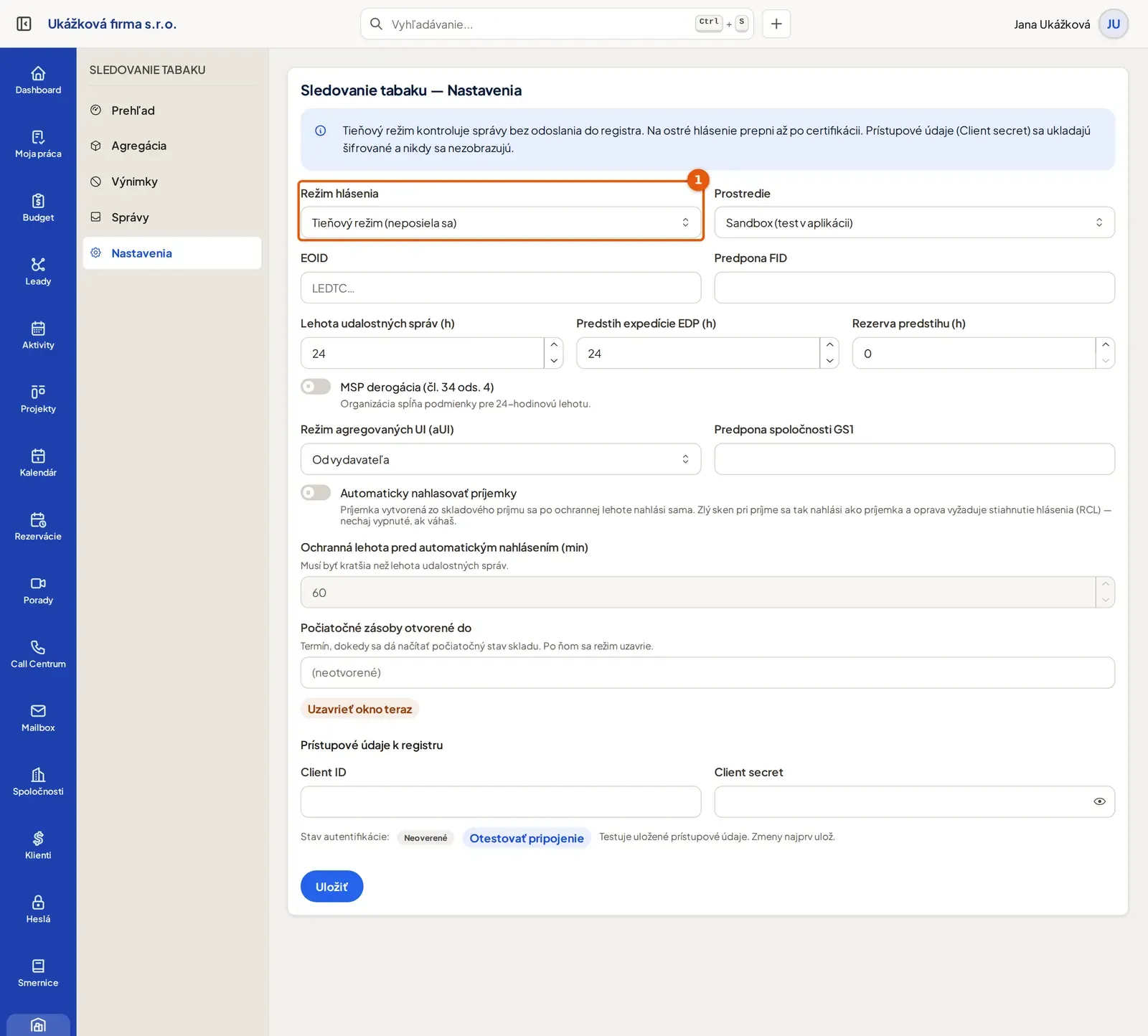
Nový modul beží v tieňovom režime a v Sandboxe. Správy sa vytvoria a skontrolujú, ale neodídu. Sandbox nikdy nehlási do registra, takže história z Sandboxu sa do registra nedostane. QA slúži na certifikáciu a nácvik s reálnym pripojením a Produkcia je ostrý register.
Lehoty a automatizácie v Nastaveniach
Section titled “Lehoty a automatizácie v Nastaveniach”V Nastavenia nájdeš tieto polia:
- Lehota udalostných správ (h): lehota na nahlásenie udalosti.
- Predstih expedície EDP (h) a Rezerva predstihu (h): s akým predstihom treba nahlásiť expedíciu.
- MSP derogácia (čl. 34 ods. 4): zapni, ak organizácia spĺňa podmienky pre 24-hodinovú lehotu.
- Automaticky nahlasovať príjemky a Ochranná lehota pred automatickým nahlásením (min): príjemka sa nahlási sama po uplynutí ochrannej lehoty. Lehota musí byť kratšia než lehota udalostných správ.
Agregované kódy a počiatočné zásoby v Nastaveniach
Section titled “Agregované kódy a počiatočné zásoby v Nastaveniach”- Režim agregovaných UI (aUI): Od vydavateľa alebo Vlastná predpona GS1.
- Predpona spoločnosti GS1: vyplň, ak používaš vlastnú predponu.
- Počiatočné zásoby otvorené do: dokedy sa dá načítať počiatočný stav skladu.
- Uzavrieť okno teraz: zavrie okno okamžite, po potvrdení v okne Uzavrieť okno počiatočných zásob.
Zmeny potvrď tlačidlom Uložiť. Ak sa nič nezmenilo, Dakoty ti napíše „Nič sa nezmenilo“.
Ako zadať prístupové údaje a otestovať pripojenie
Section titled “Ako zadať prístupové údaje a otestovať pripojenie”- V Nastavenia vyplň v časti Prístupové údaje k registru polia Client ID a Client secret.
- Klikni na Uložiť. Client secret sa ukladá šifrovane a nikdy sa nezobrazuje, uložené hodnoty poznáš podľa textu „•••••• (uložené)“.
- Klikni na Otestovať pripojenie. Test overuje len uložené údaje, preto najprv ulož.
- Skontroluj Stav autentifikácie: Funguje, Zablokované alebo Neoverené.
Pri úspechu Dakoty napíše „Pripojenie k registru funguje“. Po zmene prístupových údajov alebo prostredia stav over testom znova.
Ako vyskúšať ostré hlásenie v prostredí QA
Section titled “Ako vyskúšať ostré hlásenie v prostredí QA”QA je skúšobný stupeň pred ostrou prevádzkou. Postupuj po poradí:
- V Prehľad skontroluj Onboarding checklist: identifikátory, mapovaná prevádzka a prístupové údaje majú byť zelené.
- V Nastavenia nastav Režim hlásenia na Ostré hlásenie a Prostredie na QA / certifikácia. Vyplň EOID, Client ID a Client secret.
- Klikni na Uložiť a v okne Zmena prostredia potvrď tlačidlom Prepnúť.
- Klikni na Otestovať pripojenie.
- Odošli skúšobnú príjemku a expedíciu a v Správy skontroluj, že majú stav Potvrdené a vyplnený Kód potvrdenia.
Ako prejsť na Produkciu
Section titled “Ako prejsť na Produkciu”Do Produkcie prepni až vtedy, keď QA prešlo bez chýb.
- V Nastavenia zmeň Prostredie na Produkcia.
- Ak ti register dal pre Produkciu iné prístupové údaje, zadaj ich do polí Client ID a Client secret.
- Klikni na Uložiť a v okne Zmena prostredia potvrď Prepnúť.
- Klikni na Otestovať pripojenie a over, že stav je Funguje.
- Ak ešte máš neuzavreté počiatočné zásoby, dokonči ich a klikni na Uzavrieť okno teraz.
Od tohto momentu je každé odoslané hlásenie ostré. Správy z Tieňového režimu a Sandboxu sa do registra nedostali. Ak máš z tohto obdobia pohyby, ktoré sa mali nahlásiť, poraď sa s nami cez Podpora a pomoc.
Časté problémy pri nastavení
Section titled “Časté problémy pri nastavení”Neboj sa, väčšina z nich má jednoduché riešenie.
- Ostré hlásenie sa neuloží. V QA a Produkcii sú povinné EOID, Client ID a Client secret. Polia, ktoré chýbajú, sú označené „Povinné pre ostré hlásenie“.
- Chýba pripojenie k registru. Prehľad ukáže červené upozornenie a pri odosielaní hlášku „Pripojenie k registru nie je nastavené“. Doplň Client ID a Client secret a ulož.
- Register odmietol prihlásenie. Skontroluj prístupové údaje a klikni na Otestovať pripojenie. Po úspešnom teste sa odosielanie obnoví.
- Prístupové údaje sa nedajú načítať. Uložené údaje nie je možné dešifrovať a odosielanie je zablokované. Zadaj Client ID a Client secret v Nastavenia znova.
- Skupinu Sledovanie tabaku nevidím. Modul nie je zapnutý alebo ti chýba oprávnenie Zobraziť - Sledovanie tabaku.
Svoj problém tu nevidíš? Opýtaj sa Milana: vpravo hore klikni na svoje meno a vyber Podpora a pomoc. Milan je náš AI asistent a o Dakoty vie veľa; keď si nebude istý, odovzdá ťa kolegom z podpory.